Cómo insertar el enrutamiento desde formularios de Pardot
Actualizado 24 ago 20261 min de lectura
- Disponible para:
- Propietarios and AdministradoresLos roles controlan qué ajustes de cuenta y equipo puede administrar una persona. Su rol puede variar según la organización, el equipo o el grupo.
- Planes:
- Teams, Teams Plus, and EnterpriseEl acceso a las funciones puede variar según su plan, cuándo se creó su cuenta y los complementos.
Antes de empezar
- Asegúrate de que tu formulario de enrutamiento de Pardot ya haya sido importado a Calendly. Para instrucciones sobre cómo importar formularios de enrutamiento de Pardot en Calendly, revisa este artículo.
- Para insertar un formulario de Pardot en tu sitio, sigue los pasos de Salesforce.
Generar y copiar el script de inserción de enrutamiento avanzado
- Desde la página de inicio de Calendly, ve a la página de enrutamiento.
- Encuentra el formulario que deseas insertar y selecciona Compartir a la derecha.
- Selecciona Compartir a la derecha del formulario de enrutamiento que deseas insertar.
- En Paso 1 del panel Insertar código, selecciona Copiar para copiar el script.
Insertar el script de inserción de enrutamiento avanzado en la plantilla de diseño de tu formulario de Pardot
- Navega hasta Pardot
- En la barra lateral, expande Marketing > Formularios.
- Selecciona Plantillas de diseño.
- Ubica el formulario de Pardot. En Acciones , selecciona el icono del engranaje.
- Selecciona Editar para acceder a la plantilla de diseño del formulario.
- Pega el script copiado en el paso anterior después de la etiqueta %%content%% dentro del script.
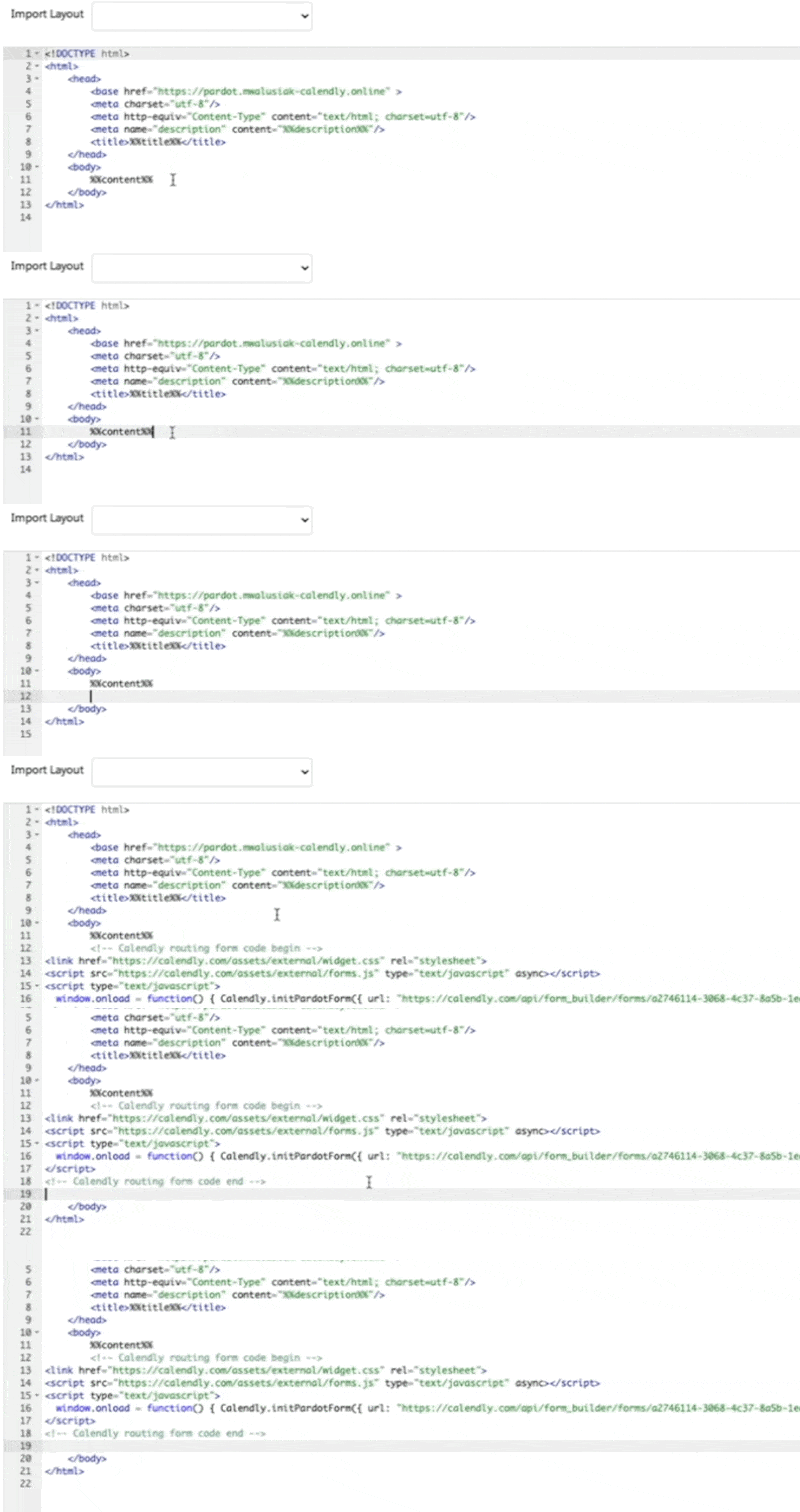
- Selecciona Guardar en la parte inferior derecha.
Generar y copiar el código de inserción de enrutamiento avanzado en tu sitio web
- Desde la página de inicio de Calendly, ve a la página Enrutamiento.
- Encuentra el formulario que deseas insertar.
- Selecciona Compartir a la derecha.
- En Paso 2 del panel Código de inserción, selecciona Copiar para copiar el código de inserción.
- En tu sitio web, pega este código en el HTML encima del iFrame del formulario de Pardot en tu sitio principal.
¿Le fue útil este artículo?
Avísenos para que podamos mejorar nuestro contenido.