Cómo referenciar enlaces de Calendly como campos de combinación en emails de HubSpot
- Disponible para:
- Propietarios and AdministradoresLos roles controlan qué ajustes de cuenta y equipo puede administrar una persona. Su rol puede variar según la organización, el equipo o el grupo.
- Planes:
- Teams, Teams Plus, and EnterpriseEl acceso a las funciones puede variar según su plan, cuándo se creó su cuenta y los complementos.
Este artículo describe los pasos para quienes utilizan el paquete Calendly Salesforce (versión 2.3 o posterior) y han creado un campo de fórmula personalizado para buscar el enlace de Calendly del propietario de un registro.
Referenciar enlaces de Calendly en emails de HubSpot mediante campos de combinación
Si aún no lo has hecho, necesitas conectar e instalar el paquete de Salesforce de HubSpot antes de continuar con los pasos que se indican a continuación. Para las instrucciones de instalación, revisa el artículo de soporte de HubSpot.
- En HubSpot, selecciona el icono de Marketplace en la esquina superior derecha.
- En Administrar, selecciona Aplicaciones conectadas.
- Navega hasta el registro pertinente de HubSpot y haz clic para añadir una nueva asignación de campo. Estas instrucciones reflejarán los campos de asignación entre Contactos.
- Crea un campo de HubSpot donde poner el enlace de Calendly y luego mapéalo al campo de Salesforce en el contacto que busca el enlace de Calendly del propietario del contacto.
- Selecciona Siguiente.
- En la opción Seleccionar la regla de sincronización, selecciona Usar siempre Salesforce y haz clic en Guardar.
- Al crear un email en HubSpot, selecciona Personalizar.
- Elige el tipo de registro que tiene el campo de Salesforce sincronizado y selecciona el campo.
- Asigna un valor predeterminado si no hay un enlace de propietario en Salesforce. Las opciones como un formulario de enrutamiento o un enlace rotatorio pueden ser ideales.
Si estás usando un hipervínculo de texto en tu email:
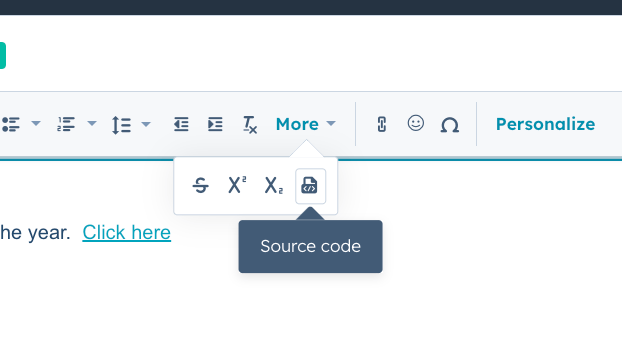
- Selecciona Más en la barra de herramientas y elige Código fuente
 .
. - Busca el token de personalización en tu email, luego agrega <a href=" antes del token y "> Reserva tiempo aquí </a> después.
- Sustituye "Reserva la hora aquí" por el texto al que deseas poner un hipervínculo.

- Guardar los cambios.
- Utiliza la herramienta de vista previa de HubSpot para asegurarte de que el token de personalización y el valor alternativo funcionen como esperas para diferentes contactos.
Si estás utilizando un botón estilizado en tu email:
- Selecciona Más en la barra de herramientas y elige Código fuente.
- Busca el token de personalización en tu email y, a continuación, cópialo y córtalo en el código fuente. NOTA: podrás identificarlo por el inicio {{ y el final }}. El token debe contener palabras que se parezcan al nombre del campo.
- Guardar los cambios.
- Añade un botón o edita un botón existente en tu plantilla de email.
- Pega el token de personalización en el campo URL del enlace.
- Guarda los cambios en tu email.
¿Le fue útil este artículo?
Avísenos para que podamos mejorar nuestro contenido.
Artículos relacionados
Cómo referenciar enlaces de Calendly como campos de combinación en emails de Marketo
Cómo referenciar enlaces de Calendly como campos de combinación en emails de Pardot
Cómo añadir el enlace de Calendly de un propietario de un cliente potencial a las plantillas de email de Salesforce
Cómo insertar el enrutamiento desde formularios de HubSpot