Cómo eliminar Anotador de las reuniones
Actualizado 29 sept 20263 min de lectura
- Disponible para:
- Todos los usuariosLos roles controlan qué ajustes de cuenta y equipo puede administrar una persona. Su rol puede variar según la organización, el equipo o el grupo.
- Planes:
- Standard Plus and Teams PlusEl acceso a las funciones puede variar según su plan, cuándo se creó su cuenta y los complementos.
Aprende a eliminar Notetaker de reuniones activas o próximas.
Requisitos para eliminar Notetaker de las reuniones
- Notetaker debe estar habilitado.
Eliminar Notetaker de una reunión en curso
Para detener Notetaker, escribe /stop en el chat y se irá y dejará de grabar de inmediato.
Los anfitriones también pueden eliminar Notetakers individuales de la siguiente manera:
Para eliminar un Anotador de una reunión de Zoom:
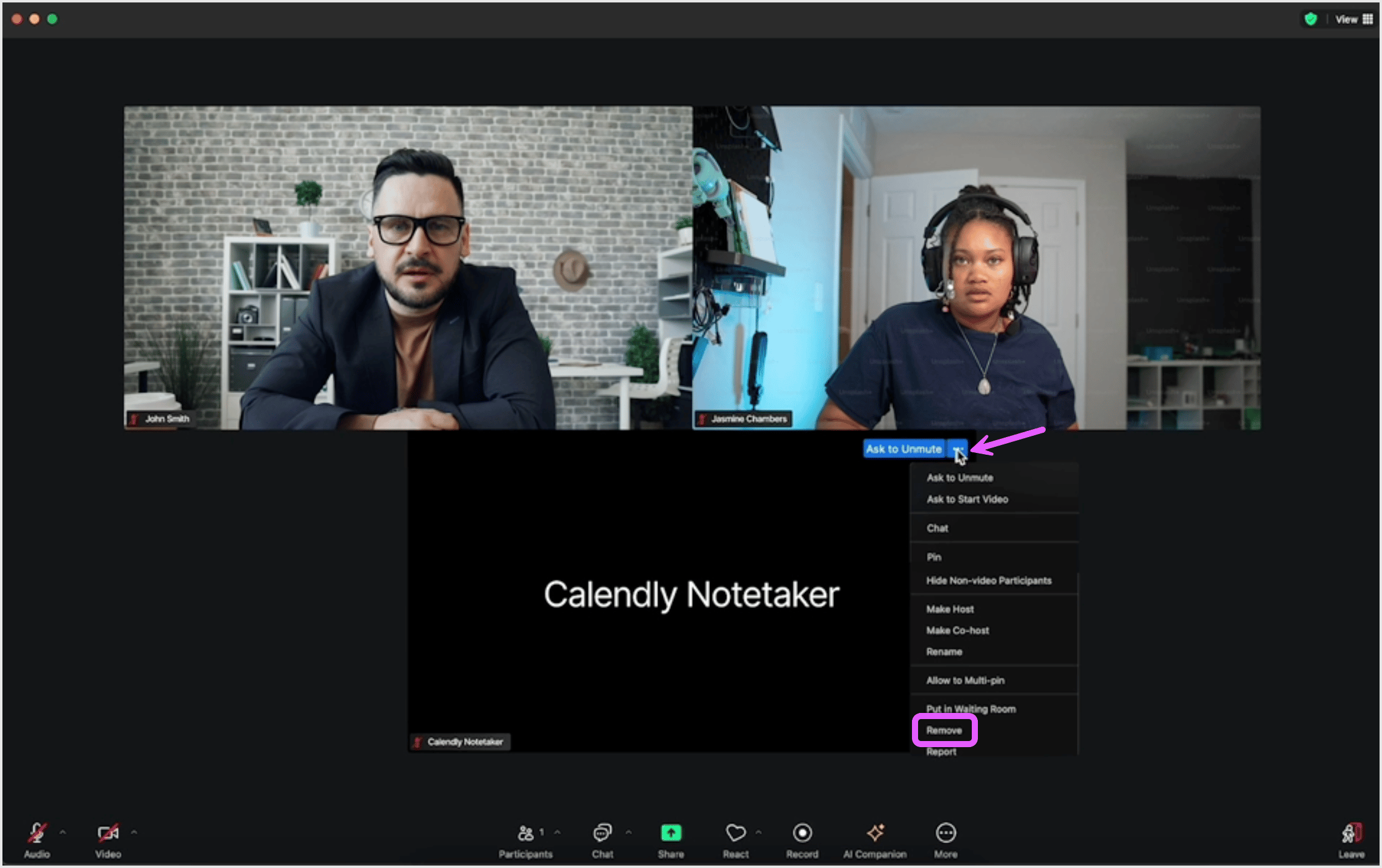
- Selecciona los tres puntos en la esquina superior derecha de la ventana de asistentes de la reunión del Anotador y selecciona Eliminar.
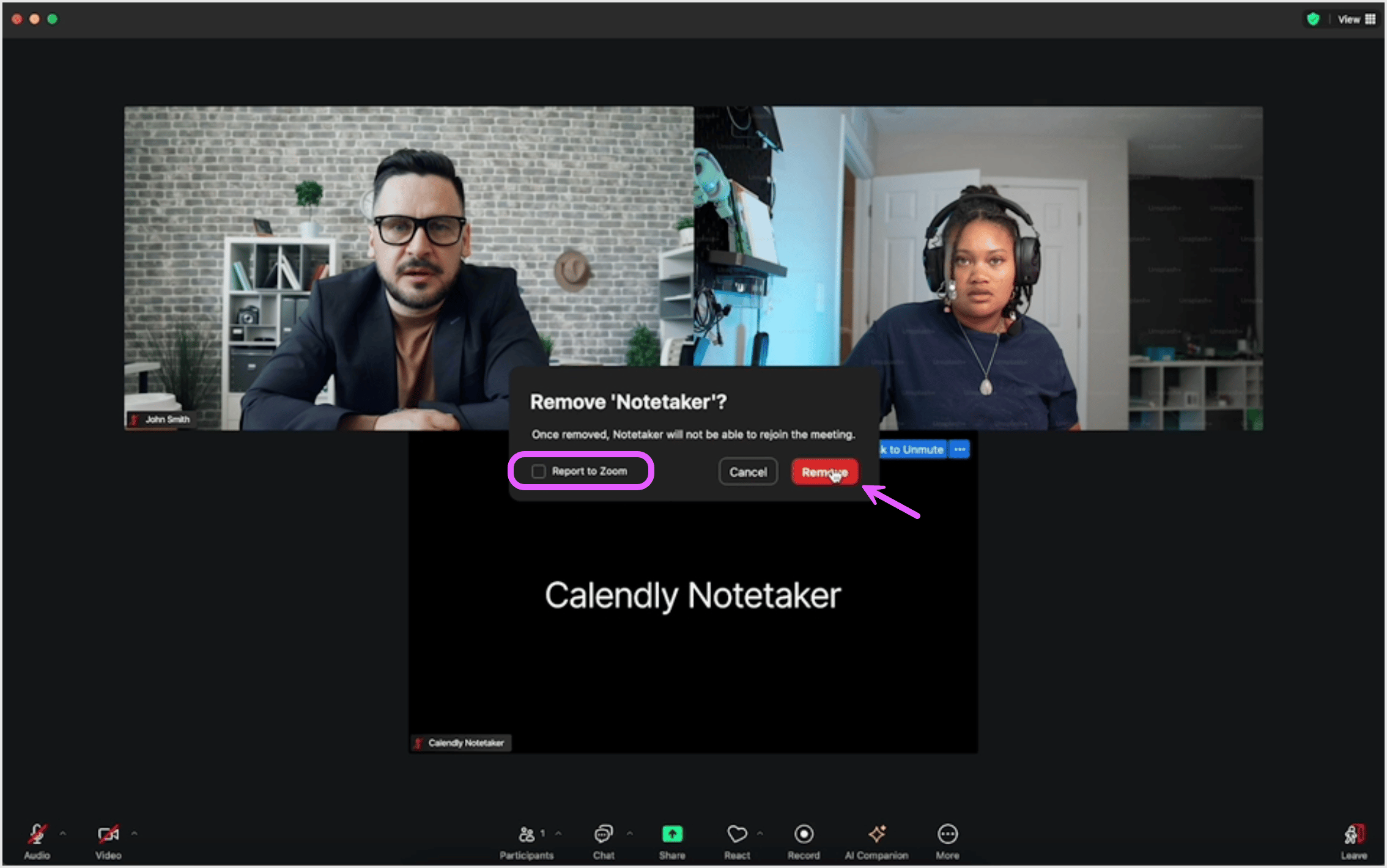
- Desmarca Informar a Zoom y selecciona Eliminar.
Eliminar Notetaker de la página Calendario
Tanto si eres el anfitrión de la reunión como si no, puedes eliminar Notetaker desde tu página Calendario.
- Gehen Sie zu Kalender.
- Suchen Sie das bevorstehende Meeting.
- Verwenden Sie auf der rechten Seite den Schalter, um Notetaker
 auszuschalten.
Desactivar Notetaker
Para ti
- Abre Configuración → Notetaker.
- Desactiva Notetaker off.
Para tu organización
Los propietarios y admins pueden desactivar Notetaker para toda su organización en Configuración.
- Abre Configuración → Notetaker → Acceso.
- Busca Quién en tu organización debería poder usar Notetaker y selecciona Nadie.
- Selecciona Guardar cambios.
Preguntas frecuentes
¿Le fue útil este artículo?
Avísenos para que podamos mejorar nuestro contenido.