Cómo importar datos faltantes de Calendly a Salesforce
Actualizado 24 ago 20263 min de lectura
- Disponible para:
- Propietarios and AdministradoresLos roles controlan qué ajustes de cuenta y equipo puede administrar una persona. Su rol puede variar según la organización, el equipo o el grupo.
- Planes:
- Teams, Teams Plus, and EnterpriseEl acceso a las funciones puede variar según su plan, cuándo se creó su cuenta y los complementos.
Si tu integración de Salesforce se desconectó temporalmente, es posible que algunas reuniones de Calendly no se sincronicen automáticamente. Para recuperar estos datos, puedes importarlos manualmente a Salesforce.
Importa datos faltantes de Calendly a Salesforce
- En Calendly, dirígete a la página Reuniones.
- Filtra las reuniones y exporta un informe.
- Nota: Puedes cambiar la vista de Mi Calendly a Todos los usuarios y equipos para exportar todas las reuniones de usuarios individuales y páginas de equipo. Los tipos de evento compartidos no aparecen en la vista Todos los usuarios y equipos en este momento.
- Abre el archivo CSV. Confirma qué filas deseas importar y elimina las que ya existen en Salesforce.
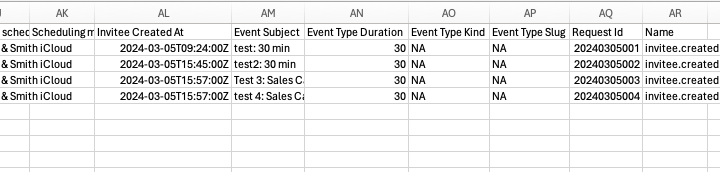
- A partir de la versión 2.6, deberás añadir las siguientes columnas y valores obligatorios al archivo .csv que estés importando:
- Invitado creado el
- Asunto del evento
- Duración del tipo de evento
- Clase de tipo de evento
- Slug del tipo de evento
- ID de solicitud
- Nombre
- Rellena los siguientes valores para estas columnas en cada fila que estés importando:
- Invitado creado el: utiliza el mismo valor que Fecha y hora de creación del evento.
- Asunto del evento: puedes concatenar el nombre del Invitado y el del Tipo de evento para el asunto.
- Duración del tipo de evento: duración en minutos. Puedes calcular manualmente o usar una fórmula de Excel.
- Nota: Este debe ser un valor numérico sin decimales ni caracteres alfa.
- Tipo de evento: "NA"
- Slug del tipo de evento: "NA"
- ID de solicitud: debe ser completamente único para evitar duplicar inserciones. Un buen formato es YYYMMDD<number>. Por ejemplo: 20240301001
- Nombre: "invitee.created"
- Nota: si estás importando eventos cancelados, debería ser "invitee.canceled".
- Actualiza los 4 campos de fecha/hora al siguiente formato: YYYY-MM-DDThh:mm:ssZ
- Guarda el archivo CSV.
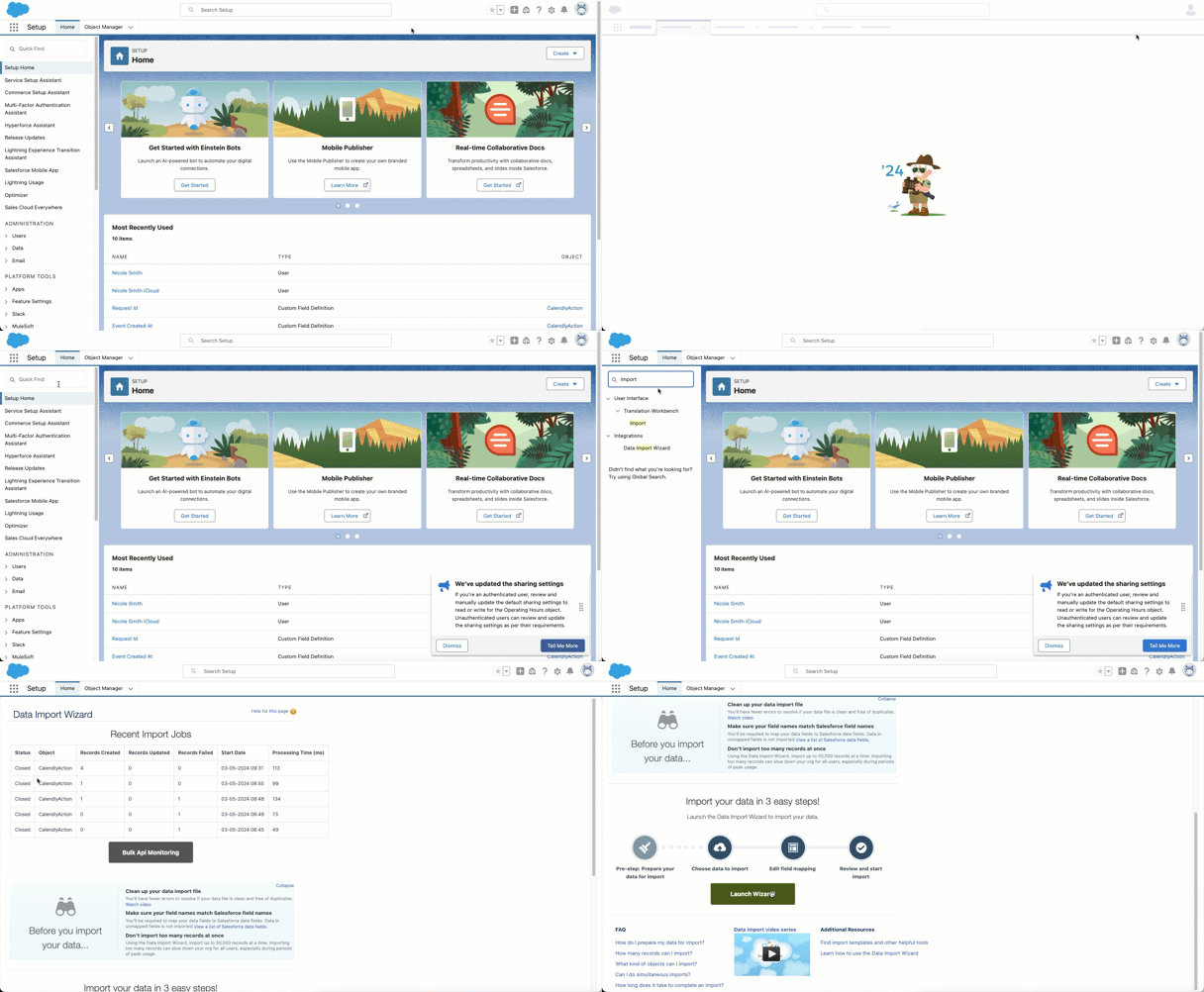
- Abre la configuración de Salesforce y busca Importar.
- Seleccione Asistente de importación de datos.
- Desplázate hacia abajo y selecciona Asistente para el lanzamiento.
- Selecciona Objetos personalizados y luego CalendlyActions.
- Hacer coincidir por: ID de solicitud y asegúrate de que las opciones Trigger flujos de trabajo y Procesos estén marcadas:
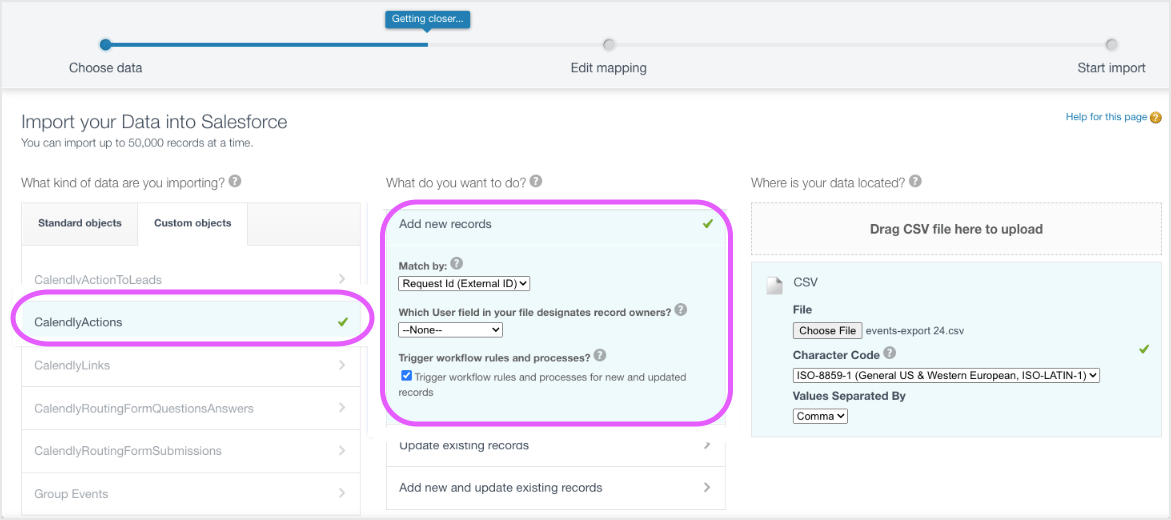
- Elige el archivo CSV que deseas cargar y luego selecciona Siguiente.
- Algunos campos se asignarán automáticamente en función del nombre del campo. De lo contrario, asigna los campos restantes de acuerdo con la tabla siguiente.
- Selecciona Siguiente. La siguiente pantalla mostrará un resumen de la importación, incluidas algunas asignaciones de campo perdidas; esto es de esperar.
- Selecciona Siguiente. La siguiente pantalla te informará el estado de la importación. Una vez completado, puedes descargar un informe de resultados para ver qué registros fallaron y cuáles tuvieron éxito:
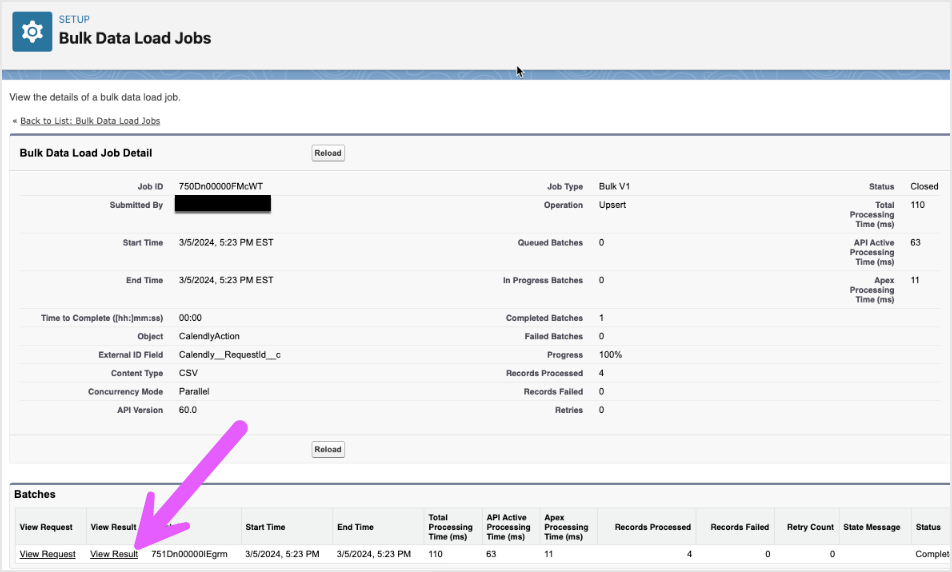
- Tras la importación correcta, se crearán los registros de Calendly Action y se activará el flujo CreateEventTemplate. Esto creará tus Eventos, Clientes potenciales, etc.
¿Le fue útil este artículo?
Avísenos para que podamos mejorar nuestro contenido.